Google カレンダーは、日々の予定やタスクを効率的に整理できるスケジュール管理アプリです。Androidスマートフォン、タブレット、Wear OSデバイスに対応しており、使いやすさと連携機能の豊富さから個人利用からビジネスシーンまで幅広く活用されています。シンプルな操作性と柔軟なカスタマイズ機能により、誰でも直感的に予定管理を始められるのが特徴です。 この記事では、Google カレンダーの基本機能、利点、使い方、登録・ログイン方法、活用シーンなどを詳しく紹介します。アプリをこれから利用したい方や、活用の幅を広げたい方にも役立つ内容です。
Google カレンダーとは
Google カレンダーはGoogleが提供するスケジュール管理アプリで、Google Workspaceにも含まれています。予定の作成、共有、タスクの管理、ビューの切り替えなど、日常生活から仕事まで幅広い用途に対応します。GmailやGoogle Meet、Google ドキュメントなど、他のGoogleサービスと連携できる点も大きな魅力です。
スマートフォンやタブレットだけでなくパソコンとも同期できるため、自宅や外出先、職場など場所を問わず同じスケジュールにアクセスできます。
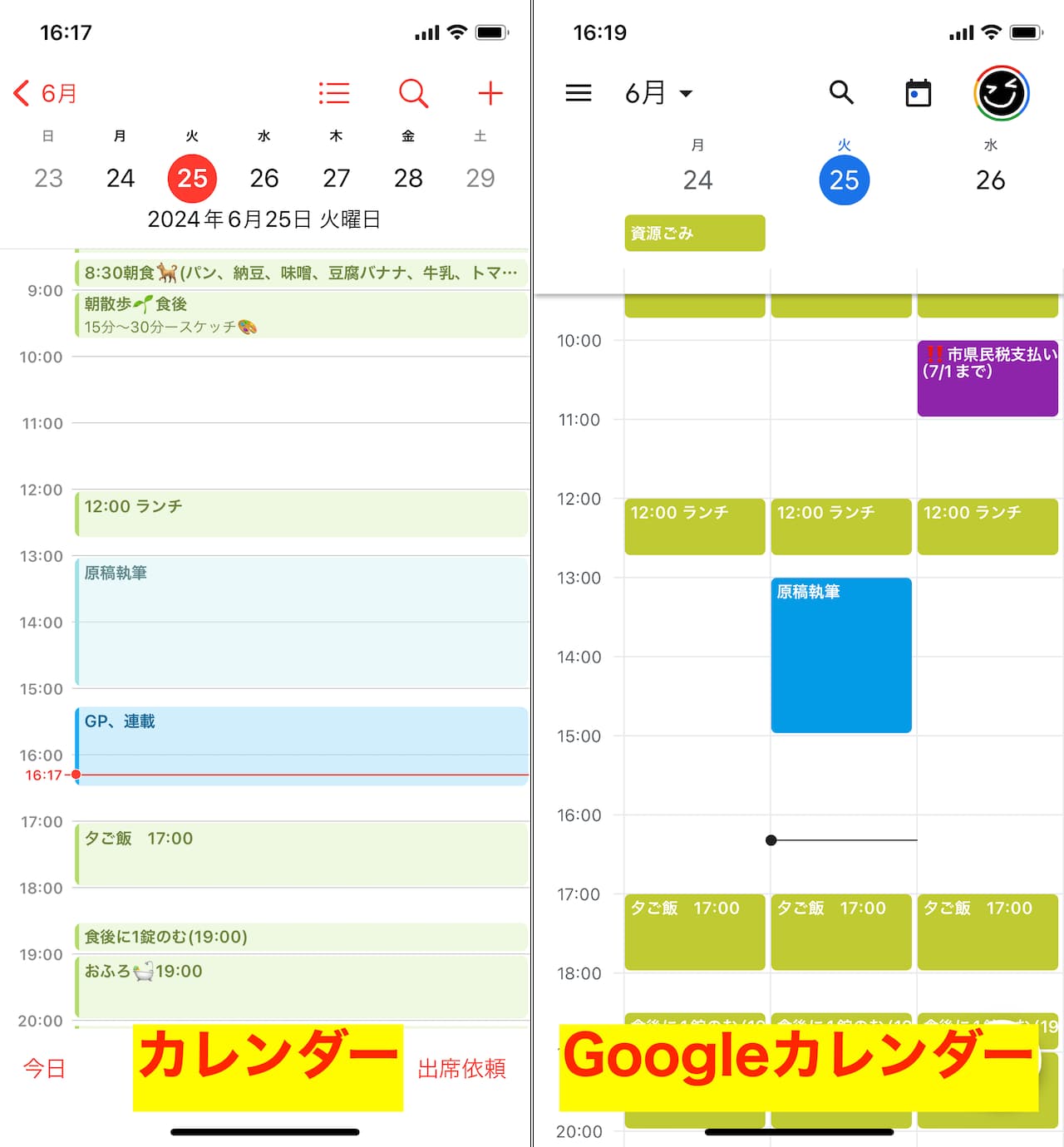
Google カレンダーとは
主な機能
Google カレンダーには、使いやすさと実用性を兼ね備えた多くの機能が搭載されています。
-
Gmailとの自動連携
フライト、ホテル、レストラン、コンサートなどの予約情報がGmailから自動的にカレンダーに追加されます。手動で入力する手間を省き、最新の予定を常に把握できます。 -
デバイス間の同期
同じGoogleアカウントでログインしていれば、スマートフォン、タブレット、Wear OSデバイス、パソコンなどすべてに予定が反映されます。 -
他カレンダーとの統合
Exchangeなど他サービスのカレンダーと統合し、並べて表示できます。仕事用とプライベート用を切り替えながら確認する必要がありません。 -
共有カレンダー
家族や友人、同僚とカレンダーを共有でき、予定の閲覧、追加、編集が可能です。共同生活やチーム活動に便利です。 -
3種類のビュー切り替え
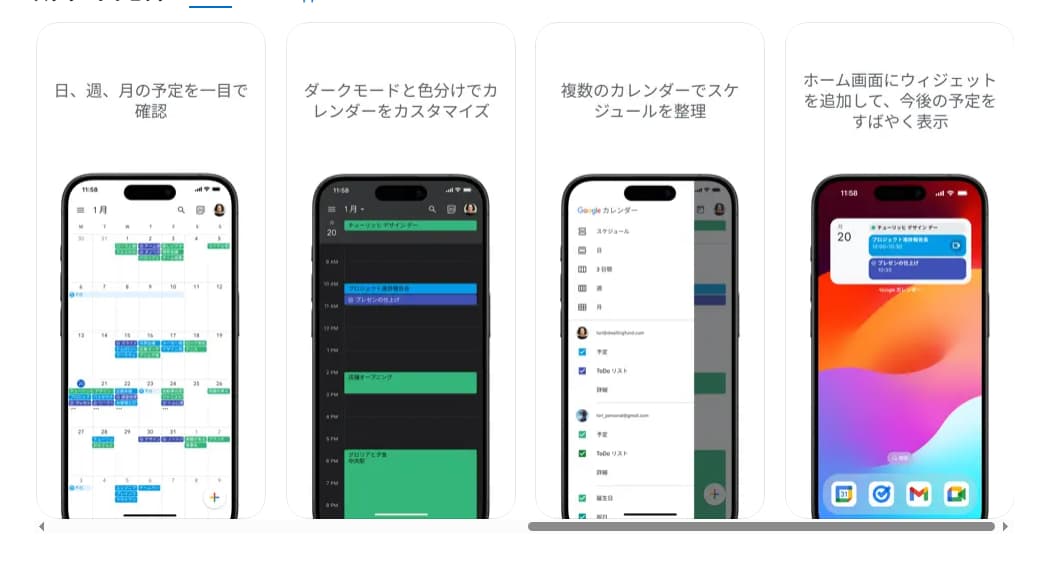
月、週、日ビューをワンタップで変更できます。目的や時間軸に合わせた見やすい表示を選べます。 -
タスク管理機能
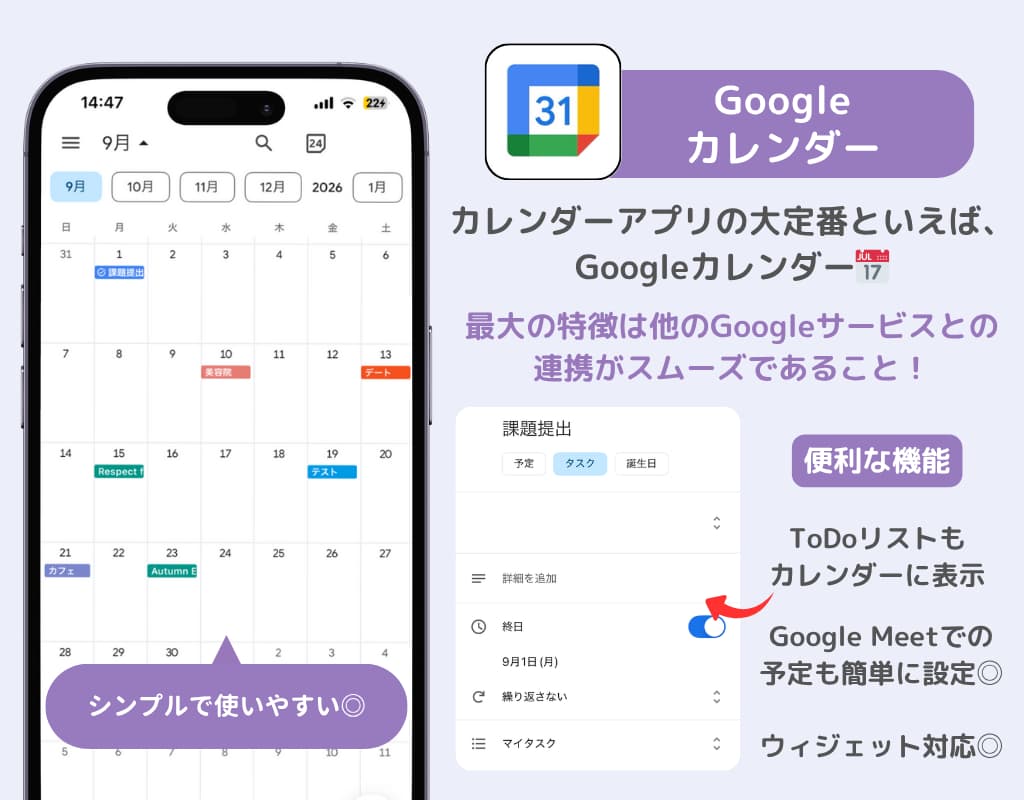
カレンダー内でやるべきことをタスクとして登録・整理でき、スケジュールと併せて確認できます。 -
カスタマイズ性
ライトモードとダークモード、予定ごとの色分けに対応しており、自分好みにレイアウトを設定できます。 -
ウィジェットと全画面タスクリスト
ホーム画面のウィジェットやアプリ内のタスクリストで、予定確認と整理が素早く行えます。 -
Wear OS対応
タイルやウォッチフェイスに対応するため、スマートウォッチでも予定やタスクの管理が可能です。
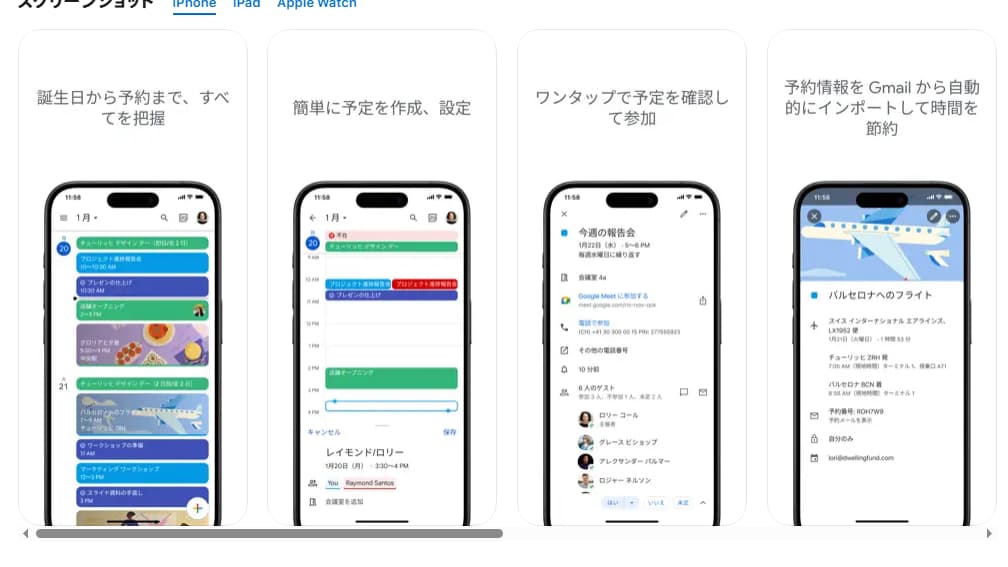
主な機能
Google Workspaceとの連携
Google カレンダーはGoogle Workspaceの一部であり、ビジネス用途にも最適です。特にチームでの作業や会議の調整で力を発揮します。
・Google Meetのビデオ会議を予定に追加
・予約ページを作成してクライアント対応
・メンバーの空き時間確認や会議の調整
・勤務場所の追加によるスケジュールの最適化
・会議資料やメモの添付機能
・高いセキュリティとプライバシー保護
こうした機能によって、リモートワークやハイブリッドワークにもスムーズに対応できます。
利用するメリット
Google カレンダーを使うことで得られる主な利点は以下の通りです。
・無料で高機能
・直感的な操作で初心者でも利用しやすい
・リマインダーや通知で予定を見逃さない
・プライベートと仕事をひとつのアプリで両立
・チーム利用や家族との共有が簡単
・クラウド同期により紛失リスクを回避
・複数デバイスで同じスケジュールを確認可能
スケジュール管理に時間をかけたくない人でも、効率的に使える設計になっています。
登録・ログイン方法
Google カレンダーを利用するにはGoogleアカウントが必要です。すでにアカウントを持っている場合は、アプリを開いてログインするだけで利用を開始できます。
-
アプリをインストール
スマートフォンやタブレットでGoogle カレンダーの公式アプリをインストールします。 -
アプリを起動
起動後、Googleアカウントでログインします。複数アカウントを使用している場合は切り替えも可能です. -
初期設定
通知、ビュー形式、色分けなどを自分に合わせて設定します。
アプリをインストールするだけで、すぐに予定入力やタスク管理が始められます。
登録・ログイン方法
基本的な使い方
Google カレンダーの使い方は非常にシンプルです。
予定を追加する場合
アプリ内の「+」ボタンから予定を作成し、タイトル、日時、場所、通知などを設定します。
カレンダーのビューを切り替える場合
画面上部またはメニューから月、週、日表示を選択できます。
共有カレンダーの利用
共有したい相手を追加することで、共同管理が可能になります。
タスクの追加
タスクボタンからやるべきことを入力し、締切やリマインダーを設定します。
Wear OSでの操作
外出先でもウォッチから確認や管理ができます。
アプリの入手方法
Google カレンダーはAndroidスマートフォン、タブレット、Wear OSデバイスで利用できます。端末のアプリストアから検索してインストールすればすぐに使い始められます。
インストール後はGoogleアカウントでログインするだけで、自動的に同期されたスケジュールにアクセスできます。アプリのアップデートにより最新機能も継続的に利用できます。
アプリの入手方法
こんな人におすすめ
Google カレンダーは次のような人に特に適しています。
・毎日の予定を整理したい社会人や学生
・家族のスケジュールを共有したい人
・タスク管理とスケジュール管理を一括でしたい人
・在宅勤務、出社、出張が混在する働き方をしている人
・複数デバイスで予定確認したい人
・ビジネスチームで効率的に会議調整したい人
目的に合わせたカスタマイズも可能なため、使い方の幅が広い点も魅力です。
Google カレンダーは、一日の予定やタスクを整理し、仕事や生活をよりスムーズに進めるための頼れるアプリです。Gmailとの連携、自動同期、共有機能、視認性の高い表示形式、タスク管理など、日常的に役立つ機能が数多く用意されています。 無料で使えるうえ、Google Workspaceとの連携によりビジネス用途にも対応しています。家族、友人、同僚との共有や、会議、予約、プロジェクトの管理まですべて一つのアプリで完結できます。 インストールしてログインするだけで利用を開始できるため、これからスケジュール管理を始めたい人にも、すでに複数ツールを使っている人にもおすすめです。毎日を計画的に、効率良く過ごしたいと考えているなら、Google カレンダーは最適な選択肢となるでしょう。





-信じられないほど、素晴らしく-116x116.webp)